Aller au contenu
Parlons ↗
Accueil Projets Requins Services ORBIS Studio Contact Espace client 🔒
ORBIS

ORBIS1.1

Le bon format. Un seul geste.

La 1.1 passe au Liquid Glass, dans le bleu ORBIS. Elle se glisse dans l’encoche de votre Mac et se met à jour directement dans l’app.

Alpha gratuite · macOS 14 ou plus récent · Apple Silicon et Intel

Film de 23 secondes, en musique. La fenêtre d’ORBIS 1.0 se dissout dans une onde de lumière et laisse place à la 1.1 : nouvelle interface Liquid Glass, nouvelle barre latérale, mises à jour intégrées. Sur un MacBook, ORBIS sort de l’encoche : on y dépose une photo, on choisit PNG, c’est converti. Suivent les petites notifications, le thème Verre et le plein écran, puis la sphère ORBIS et l’adresse h30-studio.com/orbis.
Nouveautés de la 1.1

Tout en verre. Tout en bleu.

Nouvelle interface Liquid Glass

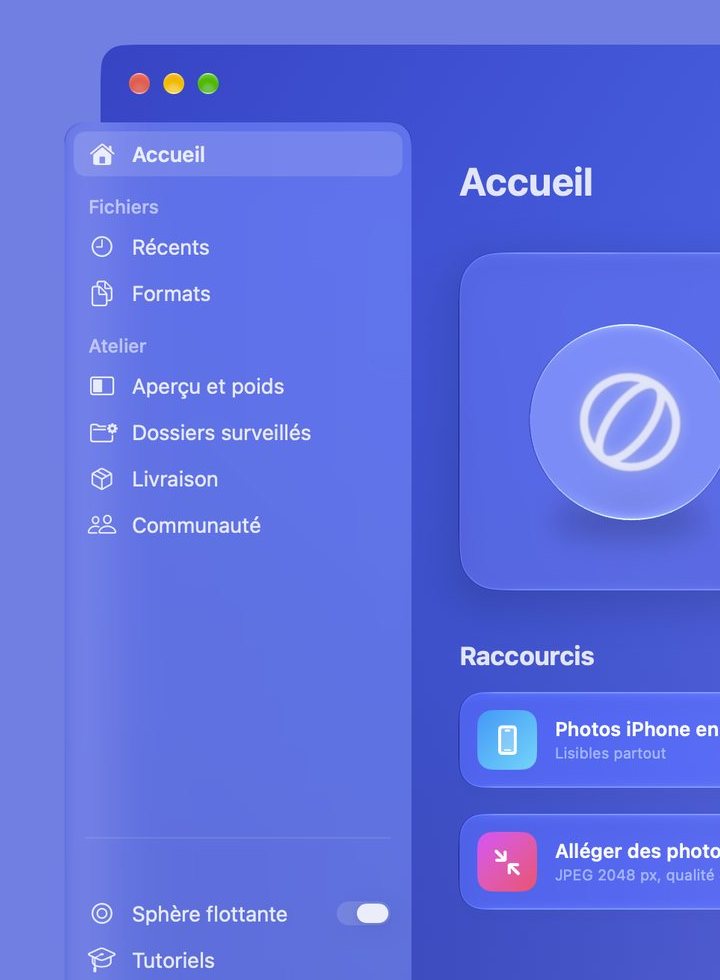
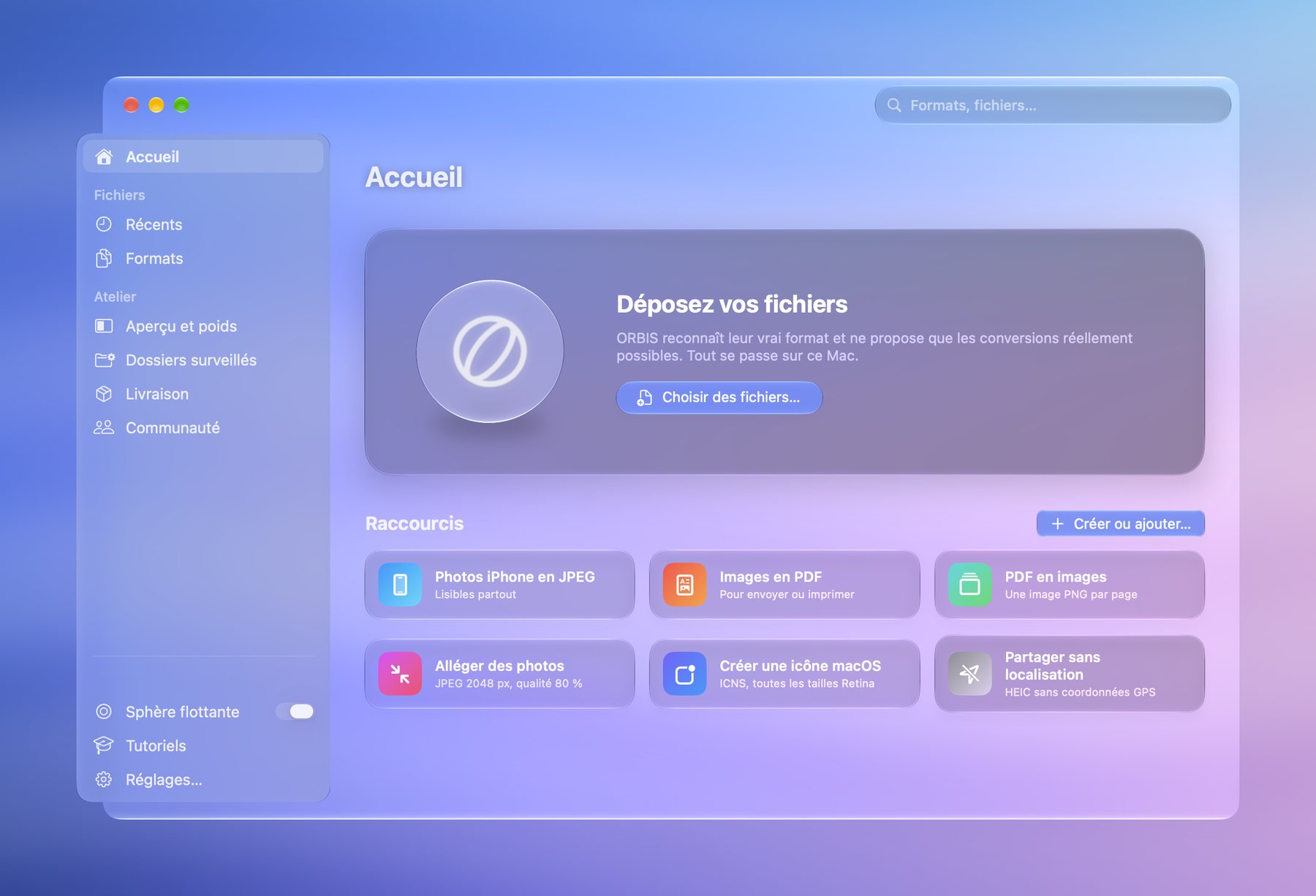
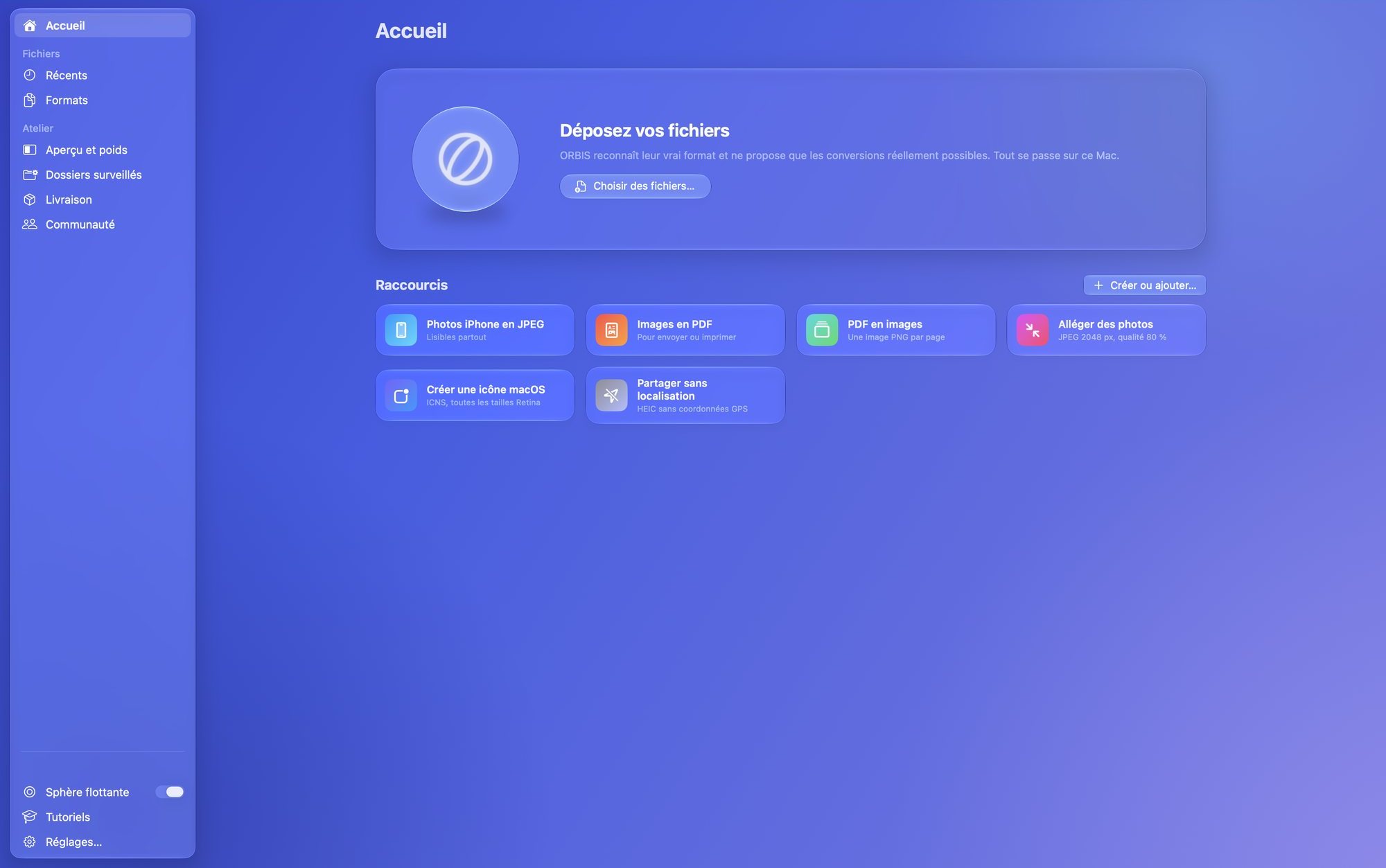
L’interface prend le bleu de l’icône. L’Accueil, Récents, l’Atelier et les Réglages passent en cartes de Liquid Glass, qui réagissent au survol.

Les thèmes Clair, Sombre et Automatique restent dans Réglages › Apparence.
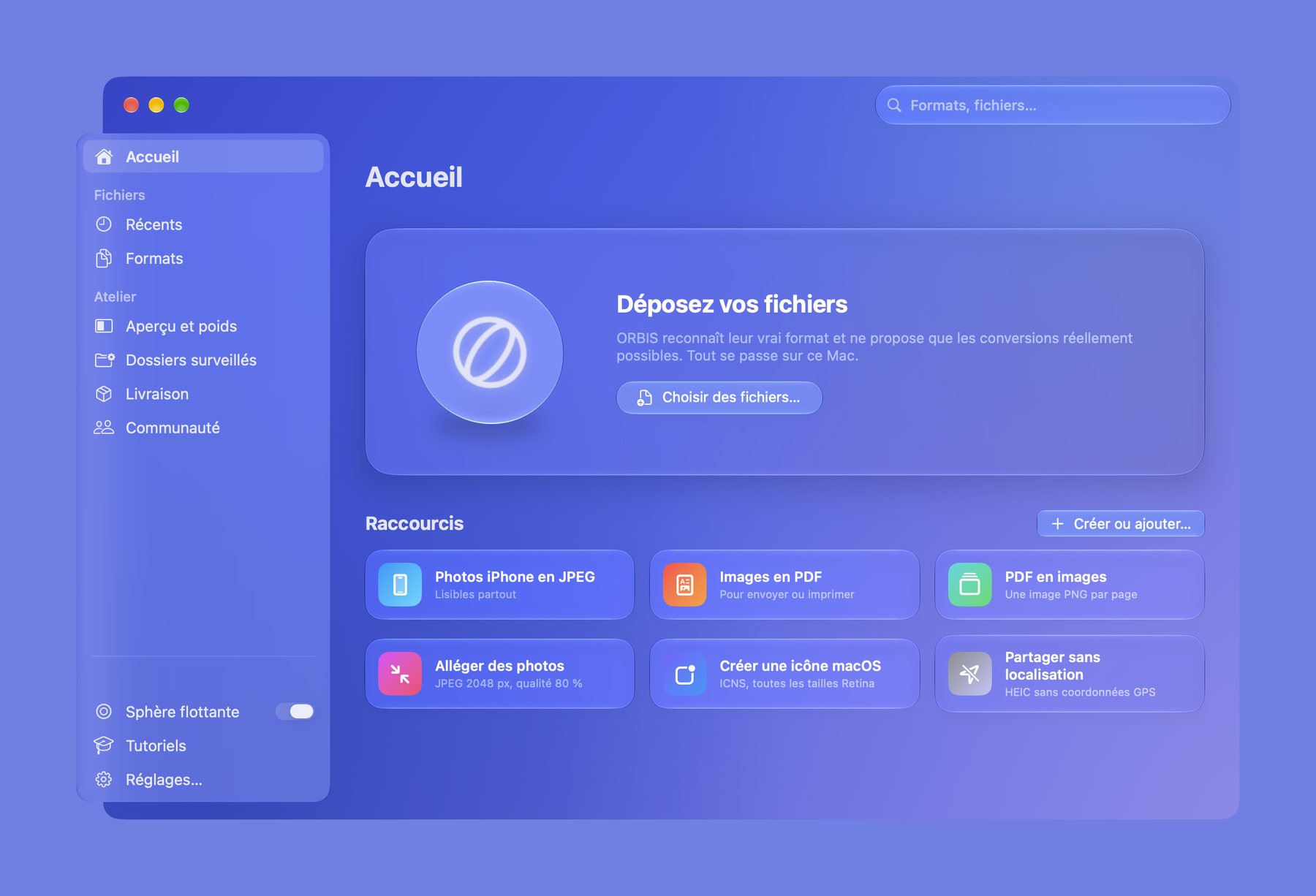
L’Accueil d’ORBIS 1.1 : la fenêtre bleue, sa barre latérale de verre, la zone Déposez vos fichiers et les raccourcis
La barre latérale en verre givré : Accueil, Récents, Formats, les outils de l’Atelier, la sphère flottante et les Réglages

Nouvelle barre latérale

En verre givré, posée sur le bord de la fenêtre, avec les outils de l’Atelier à portée de clic.

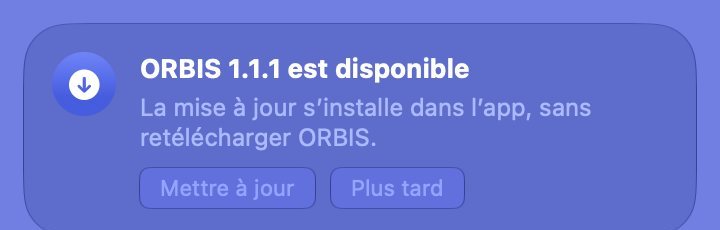
Exemple de notification de mise à jour, en haut à droite de l’écran, avec les boutons Mettre à jour et Plus tard

Mises à jour intégrées

ORBIS vous prévient quand une nouvelle version est disponible, par une petite notification discrète, et l’installe sans retélécharger toute l’app.

Exemple de notification : la 1.1 est la version actuelle.

Nouveau dans la 1.1

ORBIS dans l’encoche.

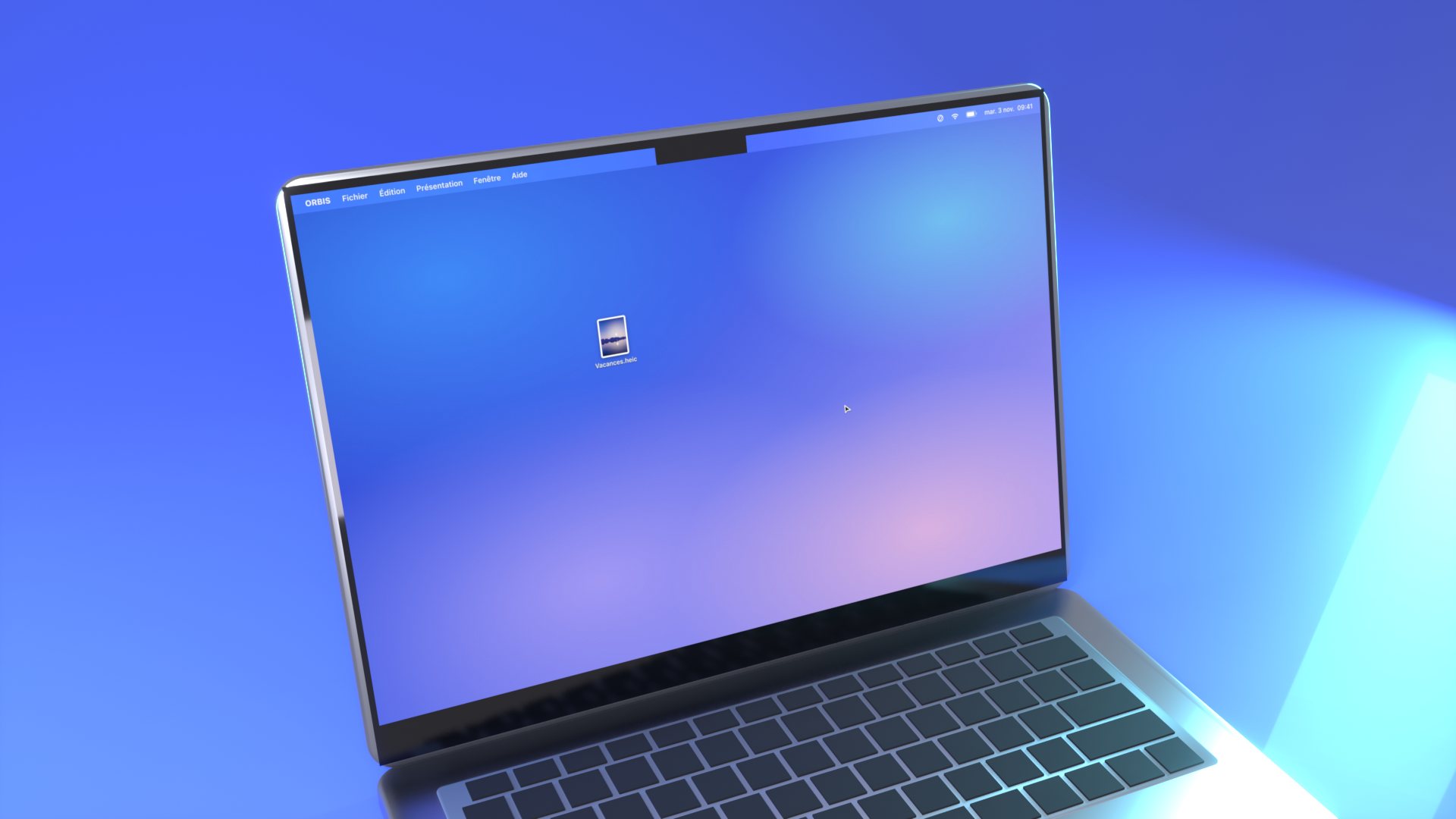
Passez le pointeur sur l’encoche de votre Mac, cliquez ou glissez-y des fichiers : la conversion se fait sans ouvrir la fenêtre d’ORBIS.

Sur un Mac sans encoche, ORBIS attend au même endroit, au milieu de la barre des menus.

Un MacBook sur un fond bleu continu, le bureau et une photo Vacances.heic, ORBIS caché dans l’encoche
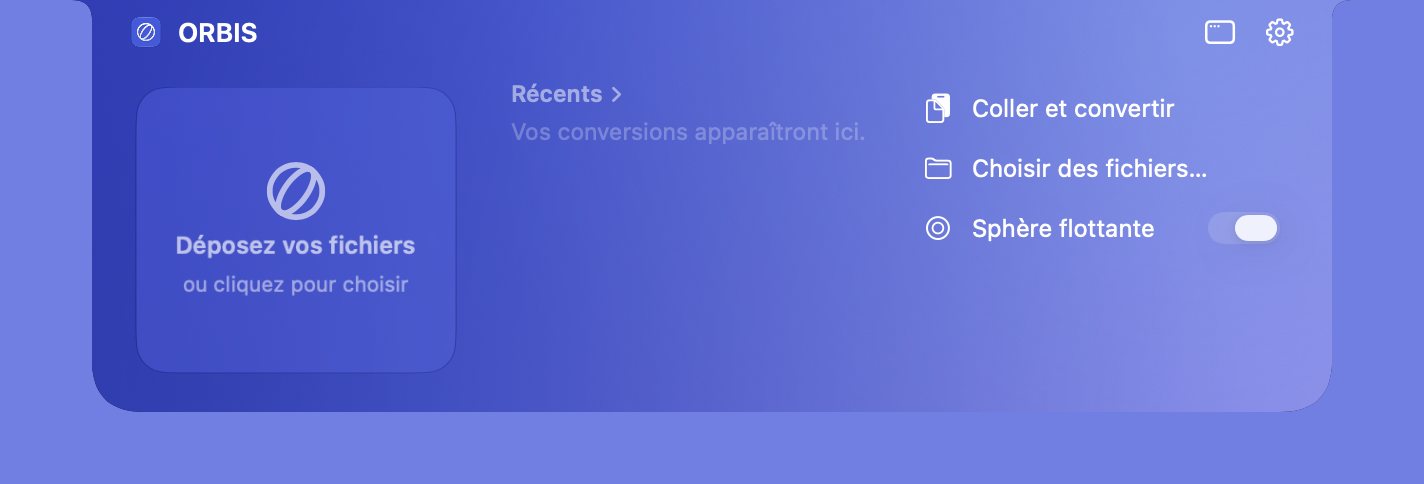
  1. L’encoche ouverte : Déposez vos fichiers, Récents, Coller et convertir, Choisir des fichiers, Sphère flottante
    Déposez

    Au survol, l’encoche s’élargit à peine. Elle s’ouvre au clic ou dès que vous y glissez un fichier.

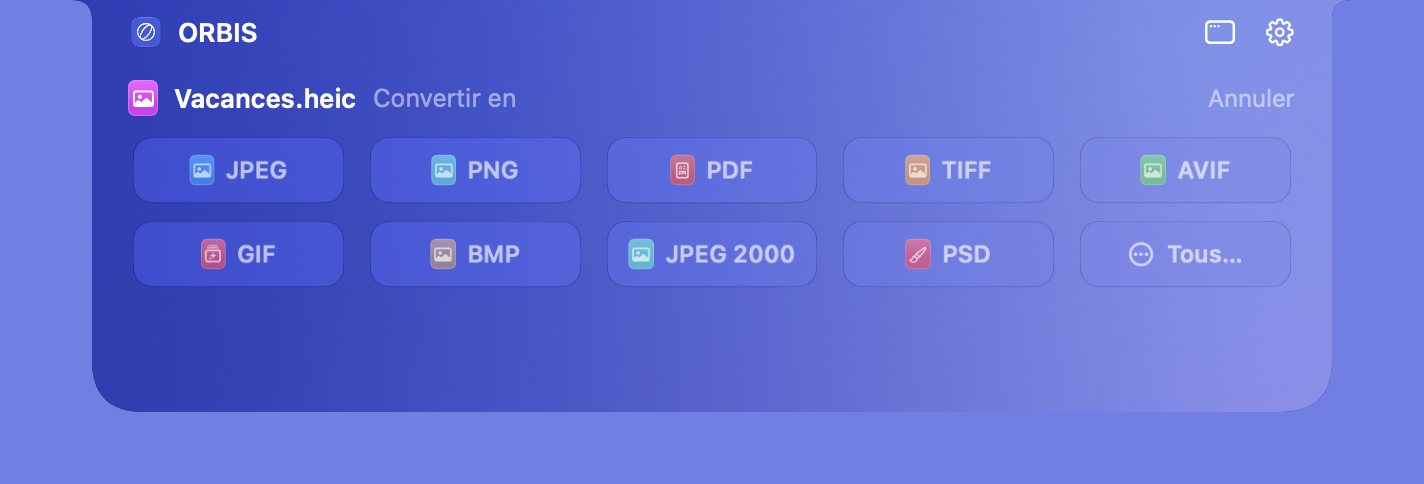
  2. Vacances.heic dans l’encoche : JPEG, PNG, PDF, TIFF, AVIF, GIF, BMP, JPEG 2000, PSD et Tous
    Choisissez

    ORBIS reconnaît le fichier et ne propose que les conversions réellement possibles.

  3. C’est converti

    Le résultat s’affiche dans l’encoche, prêt à ouvrir dans le Finder. L’original n’est jamais modifié.

Et aussi

Du verre jusqu’au bord. Et tout l’écran.

ORBIS en thème Verre : toute la fenêtre transparente, le décor coloré se devine derrière
Thème VerreToute la fenêtre en verre transparent. Dans Réglages › Apparence.
ORBIS en plein écran, dans le bleu ORBIS, avec sa barre latérale
En plein écranLe même bleu, la même barre latérale, sur tout l’écran du Mac.

Touchez la sphère

01 · Le geste

Déposez. Choisissez. C’est fait.

  1. Déposer

    Glissez un ou plusieurs fichiers sur la sphère, n’importe où sur votre bureau.

  2. Choisir

    Les formats possibles s’ouvrent autour d’elle, en bulles.

  3. C’est fait

    La sphère passe au vert et le résultat arrive à côté de l’original, qui n’est jamais modifié.

02 · Formats

203 formats reconnus. 59 convertibles.

Aujourd’hui : images, documents, données, audio, vidéo, 3D et fichiers de création. ORBIS indique avant chaque conversion ce qui change : transparence, calques, texte vectorisé, qualité.

Illustrator : fichiers .ai enregistrés avec contenu PDF (réglage par défaut). InDesign : export complet si InDesign est installé sur le Mac, aperçus des pages sinon.

Images
PNGJPEGHEICAVIFTIFFGIFWebP
Création
PDFSVG.ai.indd
Documents
DOCXODTRTFMarkdownHTML
Données
CSVXLSXJSONYAML
Audio et vidéo
MP4MOVM4AWAVFLAC
3D
GLBglTFUSDZOBJSTL
En pratique

Même séquence. Un autre poids.

Des fichiers réels, convertis avec le moteur d’ORBIS. Regardez, écoutez et comparez les résultats directement sur cette page.

01 / Vidéo

Du montage au partage.

Une vraie séquence tournée en Apple Log, étalonnée en Rec.709. Six secondes en 4K, 3840 × 2160 à 30 images/s : comparez le ProRes aux deux MP4 convertis par ORBIS.

La même référence étalonnée pour tous les formats. L’étalonnage est préparé pour cette démonstration ; les conversions de format sont réalisées avec ORBIS.

Apple ProRes 422 HQ672,98 MoFormat original

Aperçu de la référence étalonnée. Le poids indiqué est celui du fichier ProRes 4K ; le lecteur utilise une version légère pour le web.

19,08 Mo97,2 % plus léger

Même extrait en 4K. H.264 est largement compatible ; la lecture HEVC dépend du navigateur.

Poids mesurés après conversion : même vidéo, mêmes dimensions
FormatPoidsRéduction
ProRes 422 HQ · 4K672,98 Mo0,0 %
MP4 H.26419,08 Mo97,2 %
MP4 HEVC14,99 Mo97,8 %
En miniature

Six secondes, en boucle.

La même scène, en GIF. Un petit format animé pour partager l’instant : 4,39 Mo · 480 × 270 · 10 images/s, sans son.

La cascade en miniature, convertie en GIF par ORBIS
02 / Image

Regardez les détails.

La même image, extraite de la source ProRes à deux secondes : PNG de référence à gauche, JPEG à qualité 20 % à droite. Les deux images font 1280 × 720 pixels. Faites glisser la poignée pour voir ce qu’une compression plus forte change dans les détails de l’eau et des rochers.

Aperçu de l’image convertie en JPEGImage originale PNG superposée pour comparaisonPNG · 1,37 MoJPEG 20 % · 54,1 ko

Faites glisser la poignée. Au clavier, utilisez les flèches gauche et droite.

03 / Audio

Écoutez avant. Puis après.

Le son de la même séquence : WAV PCM 16 bits à 48 kHz en stéréo, puis AAC à 256 kbit/s et FLAC sans perte. Écoutez l’eau dans chaque version. Tous les fichiers conservent les deux canaux ; les résultats dépendent du contenu et des réglages.

Original · WAV · stéréo1,16 MoFormat original
AAC / M4A · stéréo253,2 koFormat converti
FLAC · stéréo · sans perte813,9 koFormat converti

ORBIS lit les MP3 mais ne les exporte pas actuellement. Le M4A/AAC est ici l’alternative compressée réellement disponible. Les conversions avec perte peuvent modifier l’image ou le son ; une petite taille ne garantit pas une qualité identique.

Étalonnage réalisé en préparation de cette démonstration. Les conversions de format ont été effectuées avec ORBIS. Les poids sont mesurés sur les fichiers réellement produits ; ils varient selon le contenu et les réglages.

03 · Raccourcis et Atelier

Vos réglages, prêts à resservir.

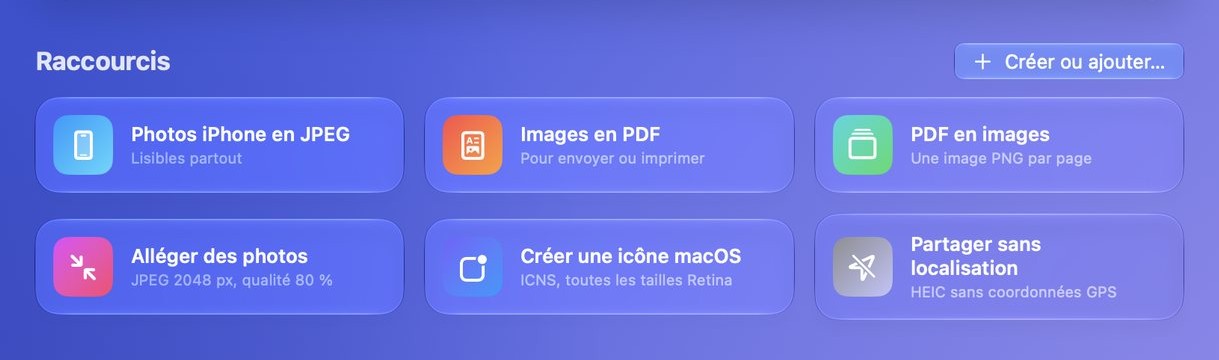
Les raccourcis de l’Accueil : Photos iPhone en JPEG, Images en PDF, PDF en images, Alléger des photos, Créer une icône macOS, Partager sans localisation
18 actions

Format, dimensions, qualité, profil couleur, métadonnées, fond, détourage, poids cible… Composez un raccourci comme une phrase.

30 profils

Web, impression, photo, audio, vidéo, 3D : des points de départ à examiner, ajouter et personnaliser.

Atelier

Tester un fichier avant un lot et mesurer son vrai poids, surveiller un dossier, préparer une livraison ZIP, partager des collections.

04 · Sur votre Mac

Vos conversions restent sur votre Mac.

Aucun fichier envoyé

Les conversions utilisent les moteurs de macOS et le code d’ORBIS. Vos documents ne quittent pas l’ordinateur.

La licence, à part

L’activation de la clé et son renouvellement contactent le service de licences Keygen, avec une empreinte du Mac : un code haché, sans nom ni numéro de série.

Les mises à jour

Une fois par jour, ORBIS consulte l’annonce signée publiée sur h30-studio.com. Elle s’installe quand vous le décidez, ou toute seule si vous l’activez dans Réglages › Général.

05 · Télécharger

ORBIS Alpha 1.1

macOS 14 ou plus récent · Apple Silicon et Intel

  • Interface dans le bleu ORBIS, en Liquid Glass.
  • ORBIS dans l’encoche du Mac.
  • Mises à jour dans l’app.
  • Nouvelle barre latérale, thème Verre et petites notifications.
  • Interface en 7 langues, dont le slovaque.
Télécharger le DMG

Une clé alpha est nécessaire pour lancer des conversions. Elle s’active sur un seul Mac.

Vous avez la 1.0 ? Installez la 1.1 par-dessus, une seule fois : les versions suivantes arriveront directement dans l’app.

06 · Installer

Quatre étapes, une seule fois.

Cette alpha n’est pas encore signée par Apple. Au premier lancement, macOS vous demande donc de confirmer que vous voulez l’ouvrir. C’est normal, et il ne faut le faire qu’une fois.

  1. Glissez ORBIS dans Applications

    Ouvrez le fichier ORBIS-1.1.dmg téléchargé, puis glissez l’icône ORBIS sur le dossier Applications.

  2. Ouvrez ORBIS une première fois

    Double-cliquez sur ORBIS dans Applications. macOS indique qu’il ne peut pas vérifier l’app : cliquez sur Terminé, pas sur Placer dans la corbeille.

  3. Autorisez l’ouverture

    Ouvrez Réglages Système › Confidentialité et sécurité, descendez jusqu’à la section Sécurité et cliquez sur Ouvrir quand même, puis confirmez avec votre mot de passe. Le bouton reste disponible environ une heure après l’essai.

  4. Activez votre clé

    Dans ORBIS, ouvrez Réglages › Licence, collez la clé reçue par e-mail et cliquez sur Activer.

Après une mise à jour, macOS peut demander à ORBIS l’accès au trousseau, où la licence est rangée : choisissez Toujours autoriser.

07 · Alpha

Recevez votre clé de test.

Indiquez votre adresse : vous recevrez un lien de confirmation, puis votre clé. L’accès de test est gratuit et limité dans le temps ; sa date de fin s’affiche dans ORBIS.

Questions

Bon à savoir.

Quoi de neuf dans la 1.1 ?

L’interface passe dans le bleu ORBIS, en Liquid Glass, avec une nouvelle barre latérale en verre givré. ORBIS se loge dans l’encoche du Mac, les mises à jour arrivent dans l’app par de petites notifications, et un thème Verre rend toute la fenêtre transparente.

Comment passer de la 1.0 à la 1.1 ?

La 1.0 ne sait pas encore se mettre à jour toute seule : téléchargez le DMG de la 1.1 et glissez ORBIS dans Applications pour remplacer l’ancienne version. Ensuite, les nouvelles versions arriveront directement dans l’app.

Combien de temps dure l’alpha ?

L’accès de test est limité dans le temps. Sa date de fin exacte s’affiche dans ORBIS, dans Réglages › Licence. Les conditions des versions suivantes seront annoncées sur cette page.

Puis-je utiliser ma clé sur plusieurs Mac ?

Une clé s’active sur un seul Mac. Pour changer de Mac, désactivez-la d’abord dans Réglages › Licence, puis activez-la sur le nouveau.

Mes fichiers sont-ils envoyés quelque part ?

Non. Les conversions se font sur votre Mac. Seules l’activation de la licence (Keygen) et la vérification des mises à jour (h30-studio.com) passent par Internet.

Pourquoi macOS bloque-t-il le premier lancement ?

Cette alpha n’est pas encore signée ni notarisée par Apple. macOS vous demande donc de confirmer l’ouverture, une seule fois (voir « Installer »).

Quelles données sont conservées ?

Vos prénom, nom et adresse e-mail, pour vous envoyer la clé, gérer votre licence et vous informer sur l’alpha, et l’identifiant de votre licence. Keygen reçoit une empreinte hachée du Mac et l’adresse IP de connexion, sans votre e-mail. Pour faire supprimer vos données, écrivez-moi.

Que comprend un futur achat unique ?

L’achat unique d’ORBIS comprendra les mises à jour du logiciel à vie, sans nouveau paiement, y compris les versions majeures. Une éventuelle IA intégrée utilisant des tokens sera un service optionnel distinct, accessible par abonnement. Elle ne sera pas incluse dans l’achat unique et ne retirera aucune fonction déjà acquise. Aucun abonnement IA n’est commercialisé actuellement. Lire les conditions ORBIS.

Comment signaler un problème ?

Depuis ORBIS, dans Réglages › Retours ou Aide › Signaler un problème. Vous pouvez aussi écrire à contact@h30-studio.com en indiquant votre version de macOS et, si possible, le type de fichier concerné.